오늘날 기업들이 프로젝트 관리와 이슈 트래킹을 더 효율적으로 관리하기 위해 Jira를 선택하는 이유는 무엇일까요?
이 글에서는 Atlassian Jira를 처음 접하는 분들도 쉽게 따라 할 수 있도록, 설치부터 초기 설정까지의 단계별 프로세스를 상세히 가이드해 드립니다.

Jira Software 주요 기능
- 이슈 및 프로젝트 관리: 작업, 버그, 기능 요청 등 다양한 이슈의 상태/우선순위/담당자 추적
- 사용자 정의 워크플로우: 팀의 업무 방식에 맞춘 프로세스(Workflow) 커스터마이징
- 협업과 통합: Confluence, Bitbucket, Slack 등 다양한 협업 툴 연동 지원
- 애자일 지원: 스크럼(Scrum) 및 칸반(Kanban) 보드 제공
- 확장성: 마켓플레이스를 통한 다양한 애드온 활용
0. 설치 환경 (Environment)
본 가이드는 아래 환경을 기준으로 작성되었습니다.
- OS: Ubuntu 20.04.6 LTS
- JDK: OpenJDK 11
- Jira: 9.12.2 LTS (Enterprise Release)
- Database: PostgreSQL 14
1. 시스템 요구사항 확인
설치 전 하드웨어 및 소프트웨어 요구사항을 공식 문서를 통해 확인하시기 바랍니다.
2. PostgreSQL 설치 (Database)
2-1. 저장소 추가 및 설치
PostgreSQL 공식 저장소를 추가하고 14 버전을 설치합니다.
# 1. 저장소 추가
sudo sh -c 'echo "deb http://apt.postgresql.org/pub/repos/apt $(lsb_release -cs)-pgdg main" > /etc/apt/sources.list.d/pgdg.list'

# 2. 저장소 키 추가
wget --quiet -O - https://www.postgresql.org/media/keys/ACCC4CF8.asc | sudo apt-key add -

# 3. 패키지 목록 업데이트
sudo apt-get update

# 4. PostgreSQL 14 설치
sudo apt-get install postgresql-14 -y
2-2. 외부 접속 허용 설정
Jira 서버가 DB에 원격으로 붙을 수 있도록 listen_addresses를 변경합니다.
vim /etc/postgresql/14/main/postgresql.conf
---
# - Connection Settings -
listen_addresses = '*'          # localhost -> * 로 변경
---
2-3. 인증 방식 설정 (pg_hba.conf)
Jira 인스턴스에서 접근할 수 있도록 IP 대역과 인증 방식을 설정합니다.
vim /etc/postgresql/14/main/pg_hba.conf
---
# "local" is for Unix domain socket connections only
local   all             all                                     scram-sha-256

# IPv4 local connections:
host    all             all             127.0.0.1/32            scram-sha-256

# [추가] Jira Server Access
host    jiradb          jiradbadmin     192.168.31.173/24       scram-sha-256
---
2-4. DB 및 유저 생성
Jira가 사용할 데이터베이스와 유저를 생성합니다. (psql 접속)
/* postgres 유저로 접속 */
sudo -u postgres psql

/* 유저 생성 */
CREATE USER jiradbadmin PASSWORD 'jiraadmin';

/* DB 생성 (인코딩 UTF-8 필수) */
CREATE DATABASE jiradb WITH OWNER jiradbadmin ENCODING 'UTF-8';

/* 권한 부여 */
GRANT ALL PRIVILEGES ON DATABASE jiradb TO jiradbadmin;

/* 종료 */
\q
3. Jira 설치 및 구성
3-1. Java (OpenJDK 11) 설치
Jira 구동을 위해 JDK 11을 설치하고 환경 변수를 등록합니다.
# 설치
apt install openjdk-11-jdk -y

# 설치 경로 확인
dpkg -L openjdk-11-jdk | grep java-11-openjdk-amd64

# 환경변수 등록 (.bashrc)
echo "export JAVA_HOME='/usr/lib/jvm/java-11-openjdk-amd64'" >> ~/.bashrc
source ~/.bashrc
3-2. 설치 파일 다운로드
Atlassian 다운로드 페이지에서 Linux용 .bin 파일을 다운로드합니다.
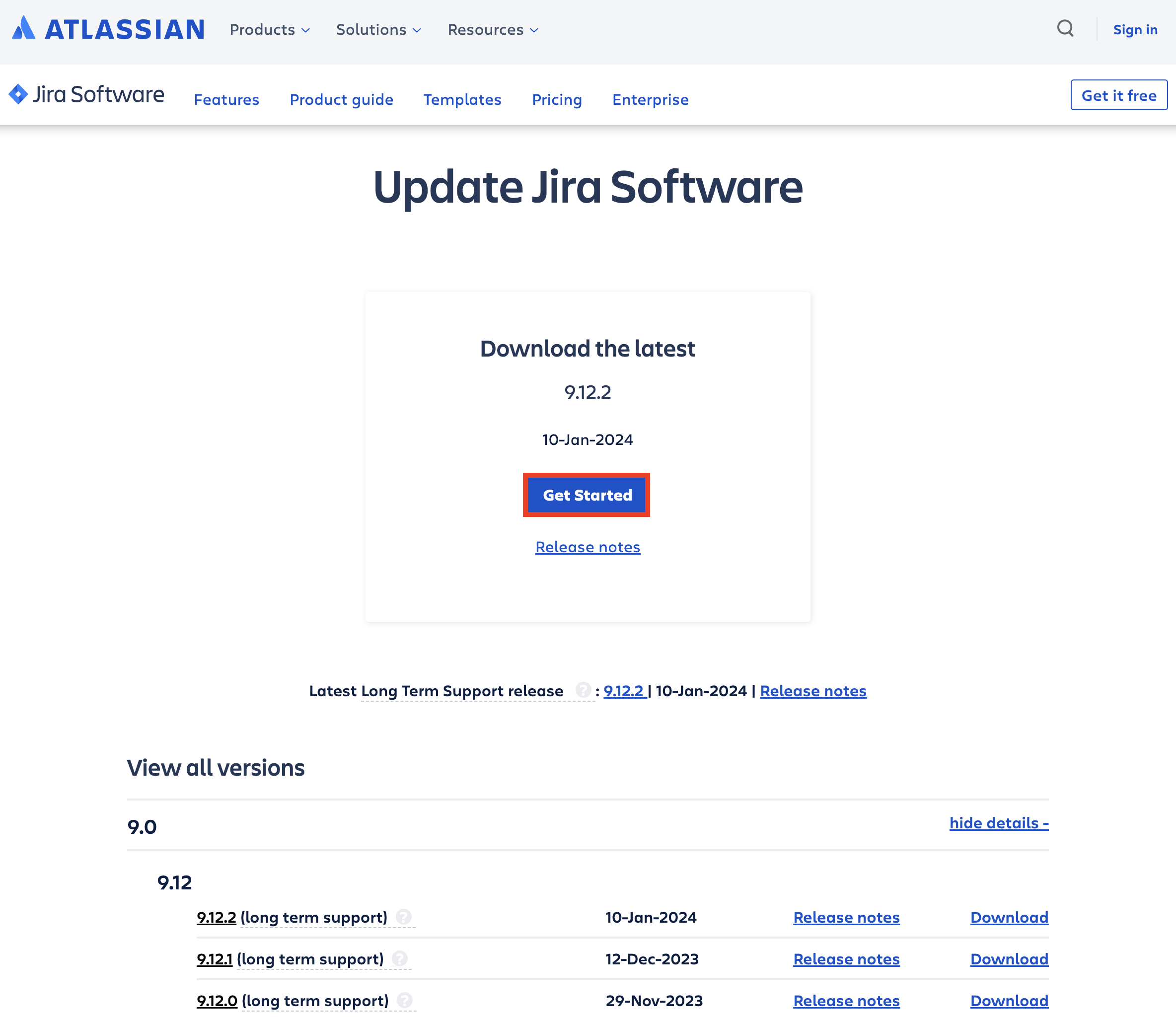

3-3. 설치 스크립트 실행
다운로드한 파일에 실행 권한을 부여하고 설치를 진행합니다.
cd /root/jira/
wget https://www.atlassian.com/software/jira/downloads/binary/atlassian-jira-software-9.12.2-x64.bin

# 실행 권한 부여 및 설치 시작
chmod a+x atlassian-jira-software-9.12.2-x64.bin
./atlassian-jira-software-9.12.2-x64.bin
설치 과정 중 주요 선택지입니다. (Express Install 권장)
# 설치 옵션 선택
Please choose one of the following:
Express Install (use default settings) [1], Custom Install ... [2], Upgrade ... [3]
Select: [1]

# 설치 확인
Install [i, Enter], Exit [e]
Select: [Enter]

# 설치 완료 및 실행 여부
Start Jira Software 9.12.2 now?
Yes [y, Enter], No [n]
Select: [Enter]
3-4. 권한 설정 및 홈 디렉토리 변경
Jira가 설치된 디렉토리의 소유권을 변경하고, jira-application.properties에서 홈 디렉토리를 지정합니다.
# 소유권 변경
chown -R jira:jira /root/jira /opt/atlassian/jira/
chmod -R u=rwx,go-rwx /root/jira /opt/atlassian/jira/

# 홈 디렉토리 설정
vim /opt/atlassian/jira/atlassian-jira/WEB-INF/classes/jira-application.properties
---
jira.home = /root/jira/     # 경로 수정
---
3-5. (선택) 포트 및 Context 변경
기본 포트(8080)를 변경하려면 server.xml을 수정합니다.
vim /opt/atlassian/jira/conf/server.xml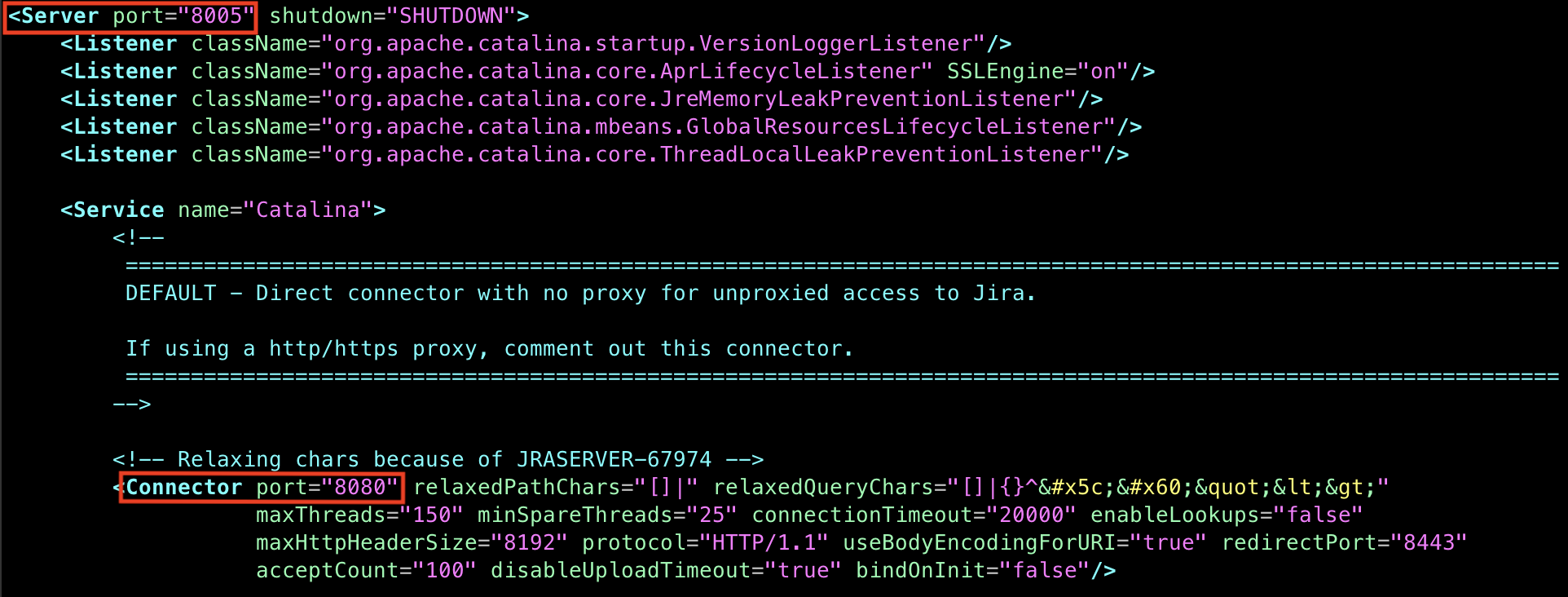

3-6. Jira 서비스 시작
bash /opt/atlassian/jira/bin/start-jira.sh터미널에 Tomcat started. 메시지가 나오면 정상 구동된 것입니다.
4. 웹 초기 설정 (Web Setup)
브라우저를 열고 http://<Server IP>:8080으로 접속합니다.
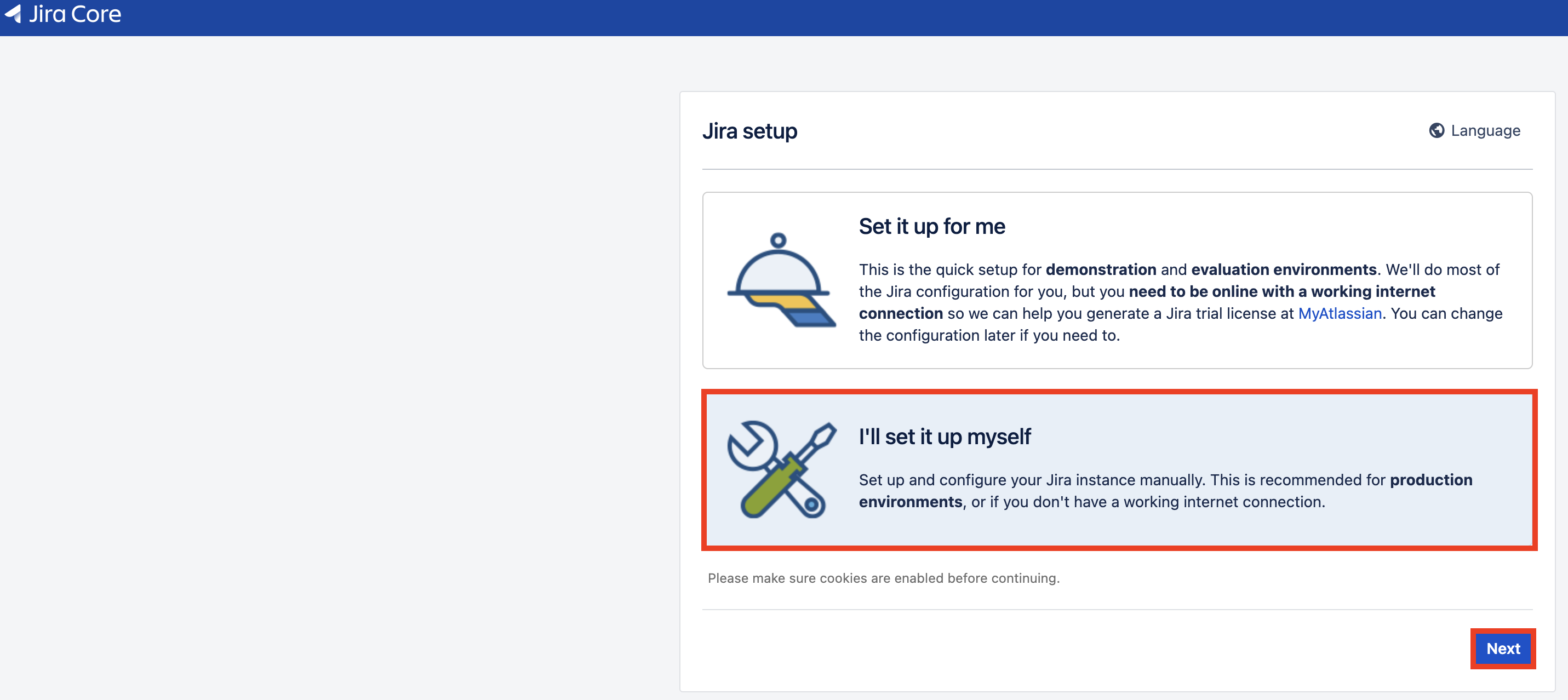
1. 셋업 방식 선택: I'll set it up myself 선택
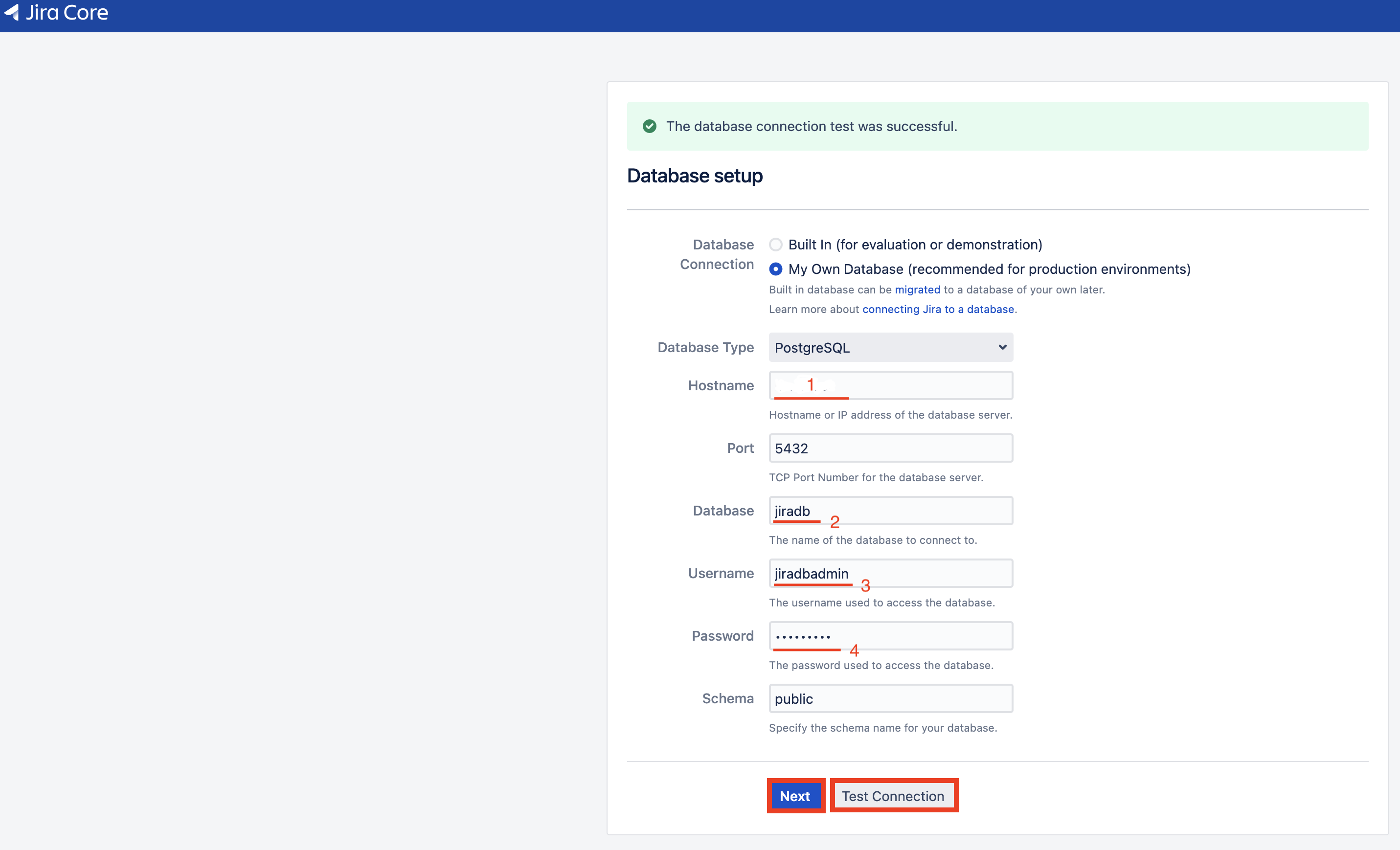
2. 데이터베이스 연결: My Own Database 선택 후 정보 입력
Test Connection 성공 후 Next를 누릅니다. (스키마는 반드시 public이어야 합니다.)
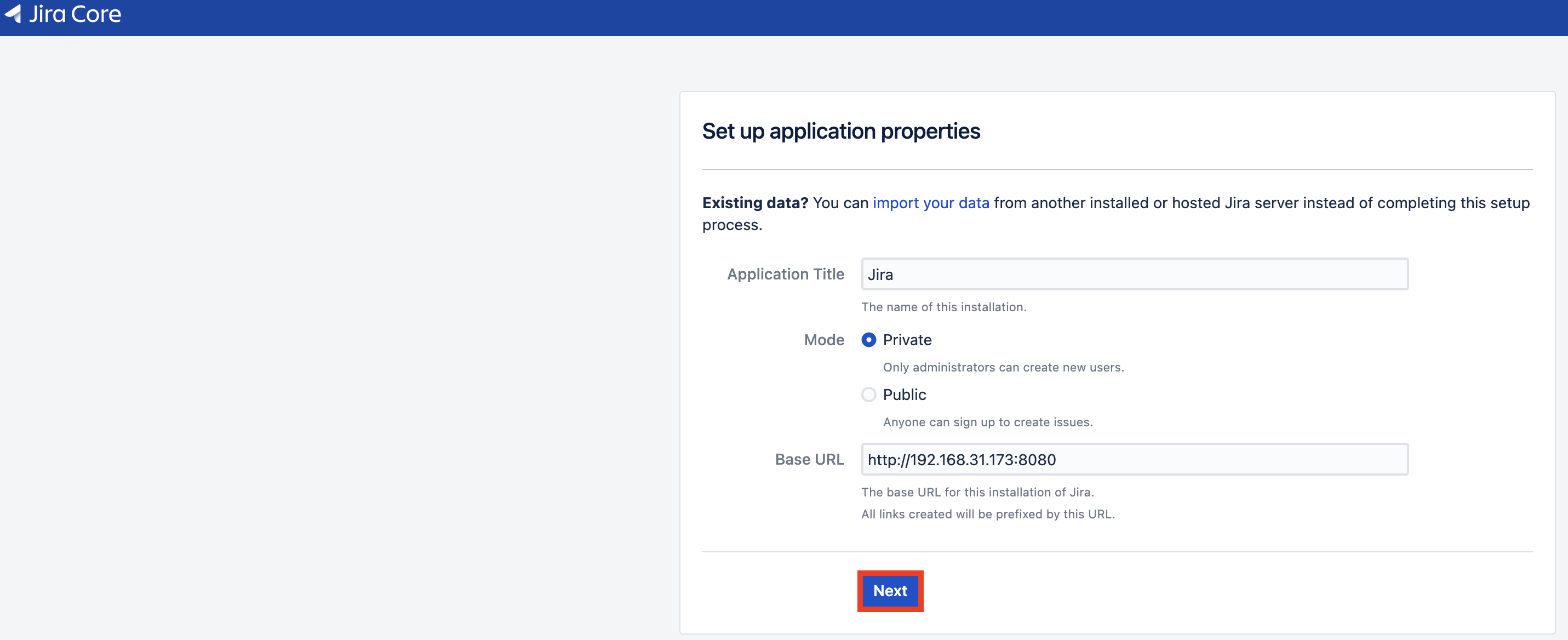
3. 애플리케이션 속성: 기본값 유지 후 Next (Mode는 Private 권장)
4. 라이선스 키 입력: 발급받은 키 입력

5. 관리자 계정 생성: Jira 최고 관리자 정보 입력

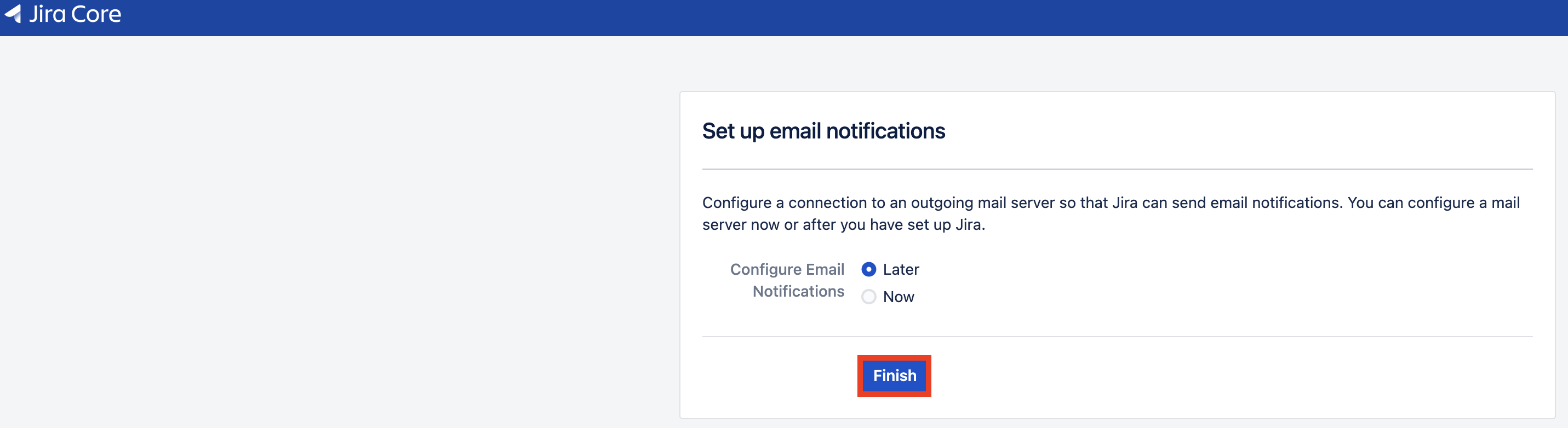
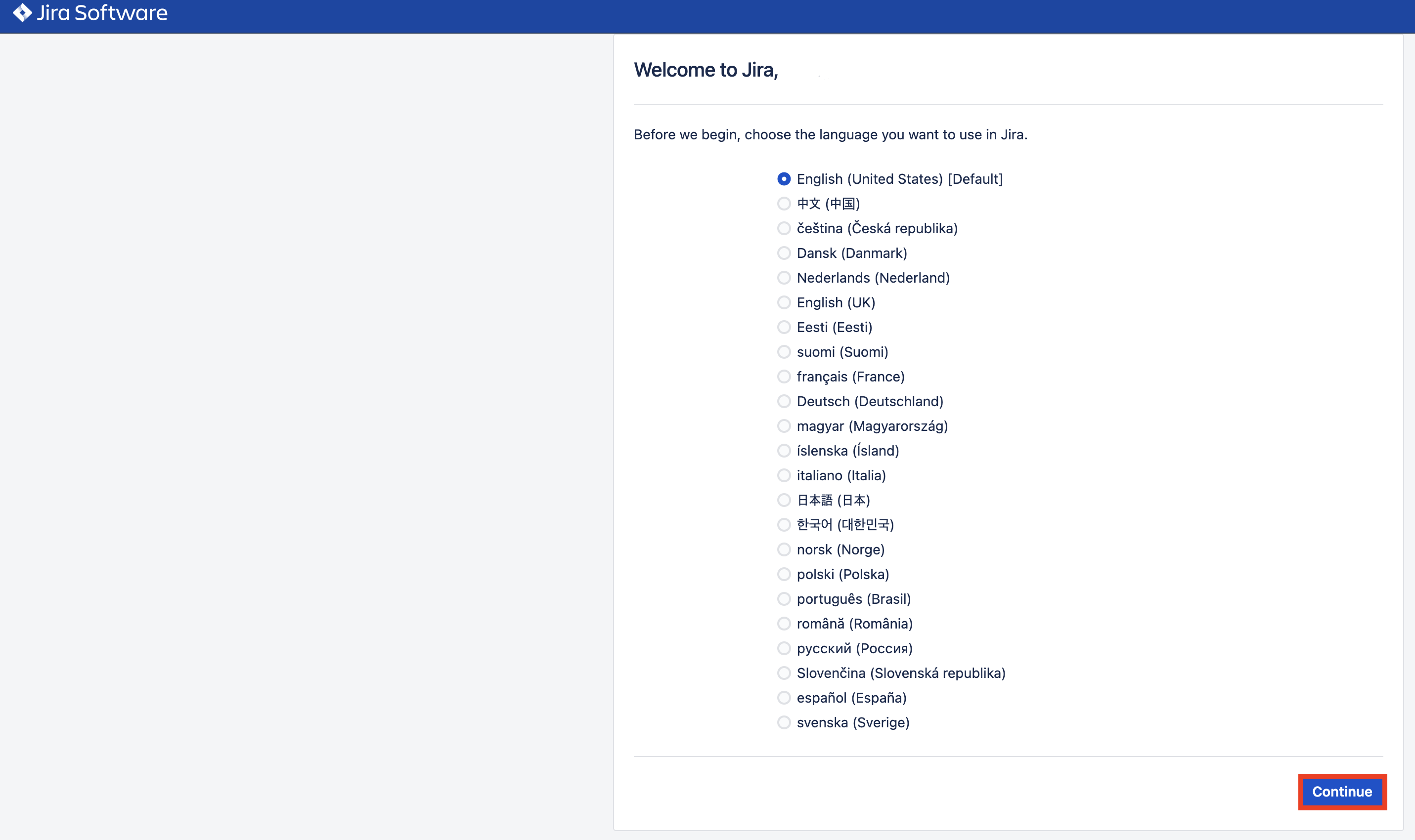
6. 이메일 알림 및 언어 설정: 알림은 Later, 언어는 한국어 선택
🎉 설치 완료
모든 설정이 완료되었습니다. 이제 Jira를 통해 효율적인 프로젝트 관리를 시작해보세요!

'Atlassian' 카테고리의 다른 글
| Atlassian Confluence 설치: 초보자를 위한 완벽한 가이드 (0) | 2024.01.22 |
|---|---|
| Atlassian Crowd 설치 가이드: 단계별 쉬운 설치 방법 (0) | 2024.01.14 |