Atlassian Crowd는 기업의 중앙 집중식 사용자 아이덴티티 관리(IAM) 솔루션입니다.
Jira, Confluence, Bitbucket 등 다양한 애플리케이션의 계정 권한을 한곳에서 관리하고, 단일 로그인(SSO) 환경을 구축하여 보안과 편의성을 동시에 높일 수 있습니다.

Crowd 주요 기능
- SSO (Single Sign-On): 한 번의 로그인으로 연결된 모든 Atlassian 제품 사용
- 중앙 집중식 관리: 사용자 및 그룹 권한을 한 곳에서 제어
- 디렉터리 통합: LDAP, Active Directory, Azure AD 등 외부 디렉터리 동기화
- 통합 보안: 애플리케이션별 액세스 제어 강화
0. 설치 환경 (Environment)
본 가이드는 아래 환경을 기준으로 작성되었습니다.
- OS: Ubuntu 20.04.6 LTS
- JDK: OpenJDK 11
- Crowd: 5.2.3
- Database: PostgreSQL 14
1. 시스템 요구사항 확인
설치 전 최소 하드웨어 요구사항을 확인하시기 바랍니다.
- Memory: 최소 2GB 이상
- Disk: 최소 1GB 이상의 여유 공간
2. PostgreSQL 설치 (Database)
2-1. 저장소 추가 및 설치
PostgreSQL 공식 저장소를 추가하고 14 버전을 설치합니다.
# 1. 저장소 추가
sudo sh -c 'echo "deb http://apt.postgresql.org/pub/repos/apt $(lsb_release -cs)-pgdg main" > /etc/apt/sources.list.d/pgdg.list'

# 2. 키 추가
wget --quiet -O - https://www.postgresql.org/media/keys/ACCC4CF8.asc | sudo apt-key add -

# 3. 패키지 업데이트 및 설치
sudo apt-get update
sudo apt-get install postgresql-14 -y
2-2. 외부 접속 허용 설정
외부 접근을 허용하기 위해 postgresql.conf를 수정합니다.
vim /etc/postgresql/14/main/postgresql.conf
---
# - Connection Settings -
listen_addresses = '*'          # localhost -> * 로 변경
---
2-3. 인증 방식 설정 (pg_hba.conf)
Crowd 서버 IP에서의 접근을 허용합니다.
vim /etc/postgresql/14/main/pg_hba.conf
---
# Local 접속
local   all             postgres                                peer
local   all             all                                     scram-sha-256

# IPv4/IPv6 접속
host    all             all             127.0.0.1/32            scram-sha-256
host    all             all             ::1/128                 scram-sha-256

# [추가] Crowd Server 접근 허용 (IP 대역에 맞게 수정)
host    crowddb         crowddbadmin    10.0.0.21/24            scram-sha-256
---
2-4. DB 및 유저 생성
Crowd용 데이터베이스와 사용자를 생성합니다.
/* postgres 유저로 접속 */
sudo -u postgres psql

/* 유저 생성 */
CREATE USER crowddbadmin PASSWORD 'crowdadmin';

/* DB 생성 (UTF-8) */
CREATE DATABASE crowddb WITH OWNER crowddbadmin ENCODING 'UTF-8';

/* 권한 부여 */
GRANT ALL PRIVILEGES ON DATABASE crowddb TO crowddbadmin;

/* 종료 */
\q
3. Crowd 설치 및 구성
3-1. Java (OpenJDK 11) 설치
Crowd 구동을 위한 JDK를 설치하고 환경 변수를 등록합니다.
# 설치
apt install openjdk-11-jdk -y

# 설치 경로 확인
dpkg -L openjdk-11-jdk

# 환경변수 등록 (.bashrc)
echo "export JAVA_HOME='/usr/lib/jvm/java-11-openjdk-amd64'" >> ~/.bashrc
source ~/.bashrc
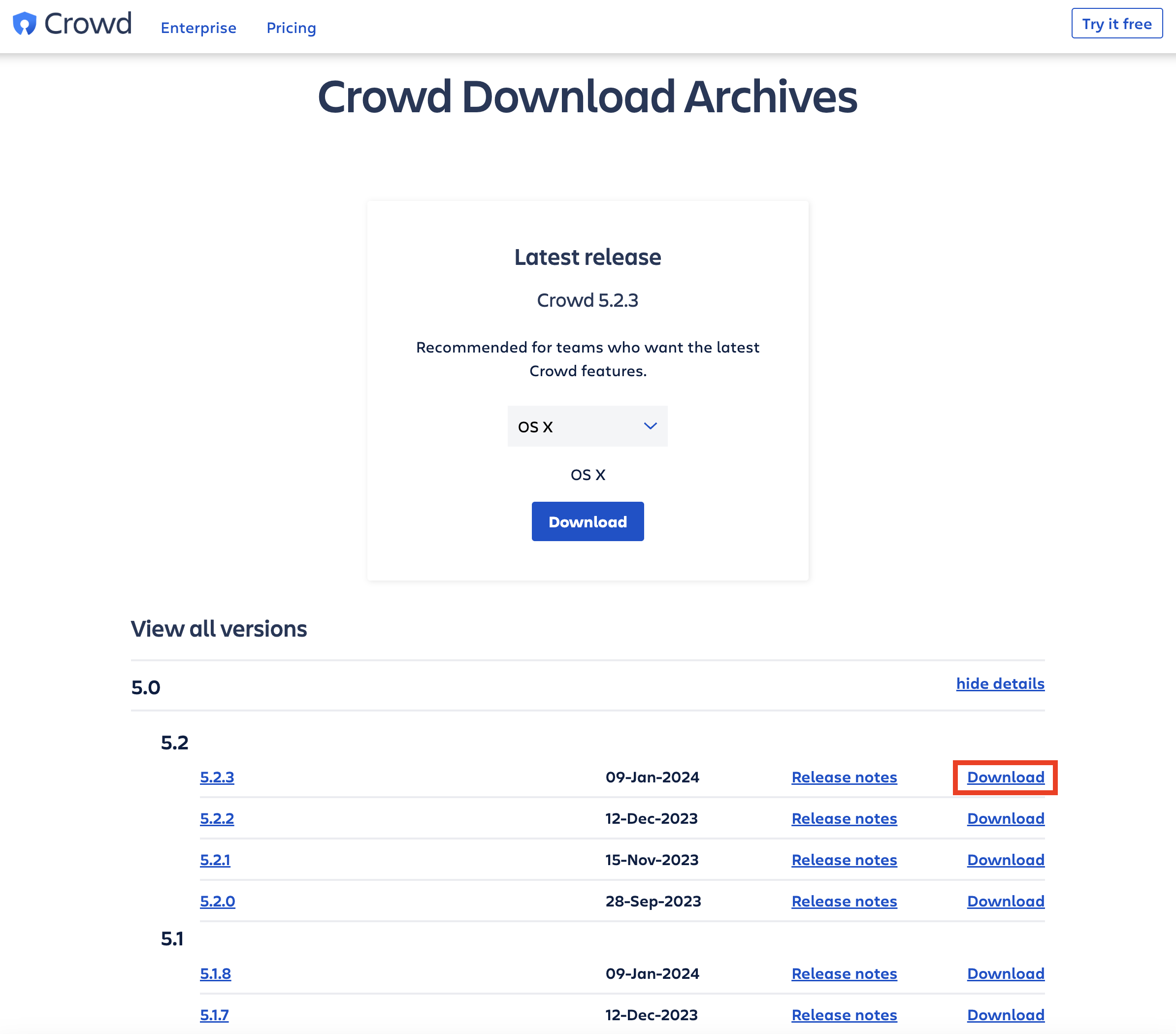
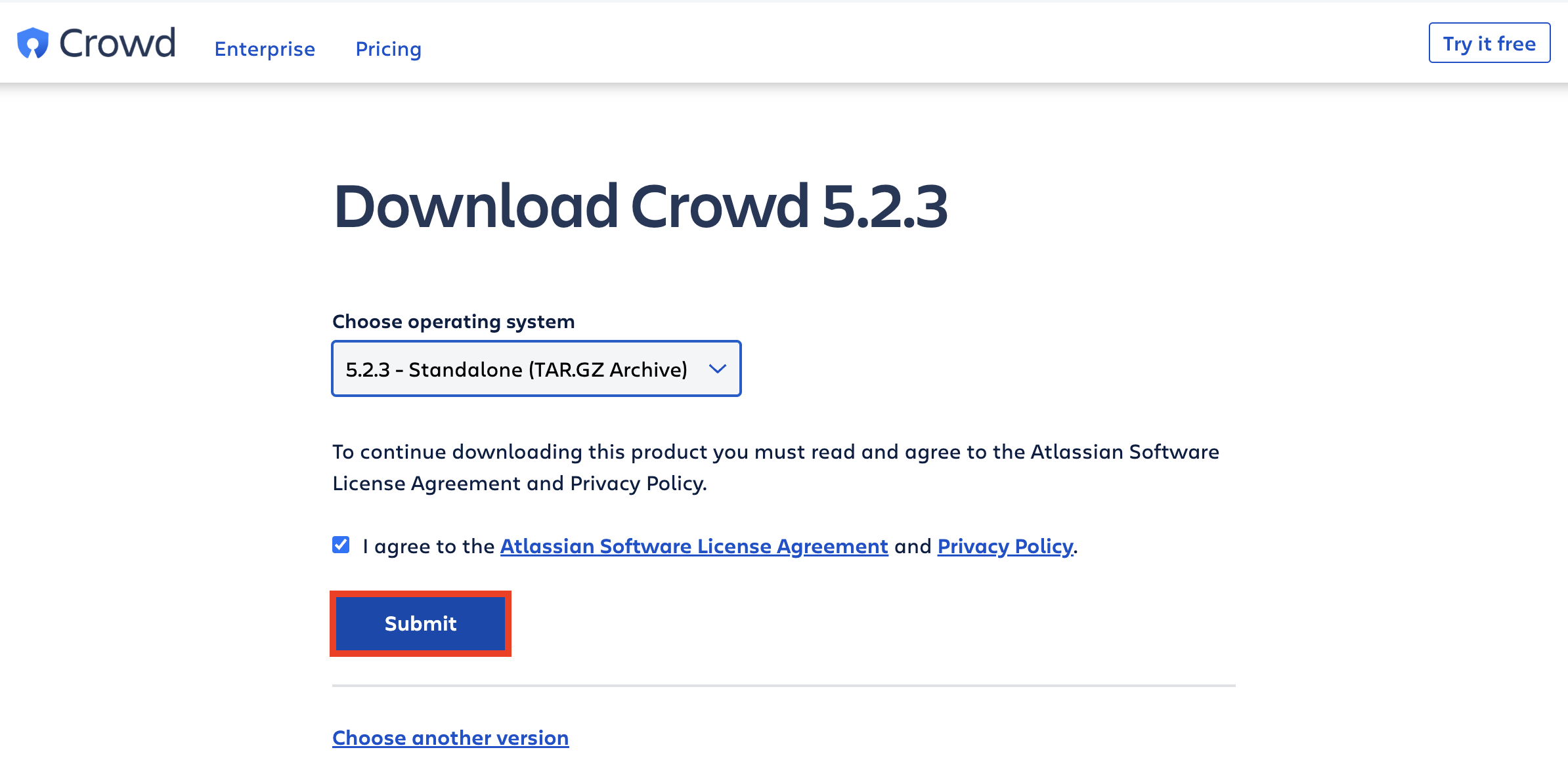
3-2. 설치 파일 다운로드 및 압축 해제
Atlassian 아카이브에서 Linux용 파일을 다운로드합니다.
# 디렉토리 이동 및 압축 해제
cd /root/crowd/
tar -zxvf atlassian-crowd-5.2.3.tar.gz
3-3. 홈 디렉토리 설정
Crowd가 데이터를 저장할 홈 디렉토리를 지정합니다.
vim /root/crowd/atlassian-crowd-5.2.3/crowd-webapp/WEB-INF/classes/crowd-init.properties
---
crowd.home=/root/crowd      # 주석 해제 및 경로 지정
---
3-4. (선택) 포트 및 Context 변경
포트 충돌 방지 등을 위해 server.xml을 수정할 수 있습니다.
vim /root/crowd/atlassian-crowd-5.2.3/apache-tomcat/conf/server.xml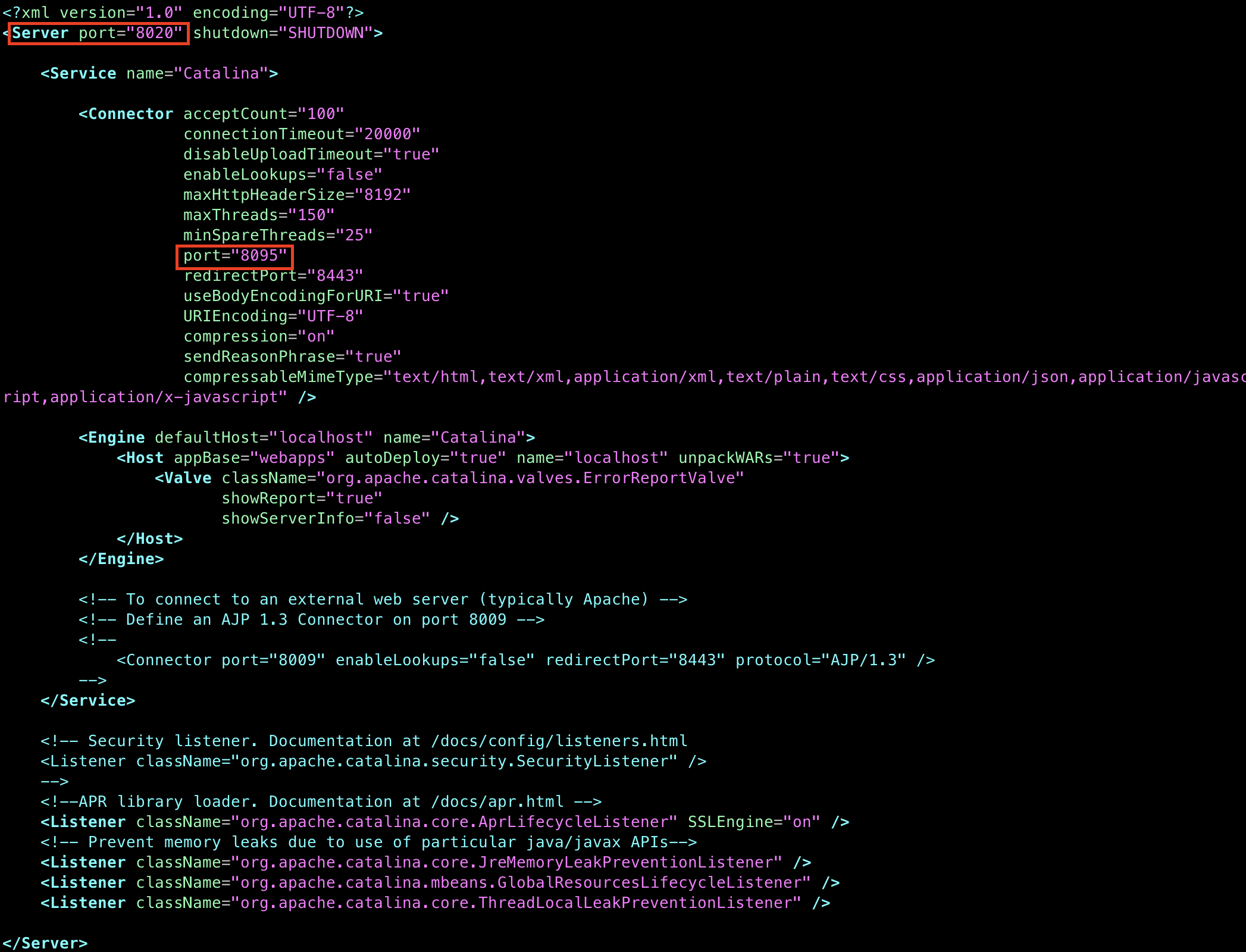
3-5. Crowd 서비스 시작
sh /root/crowd/atlassian-crowd-5.2.3/start_crowd.shTomcat started. 메시지가 나오면 정상 구동된 것입니다.
4. 웹 초기 설정 (Web Setup)
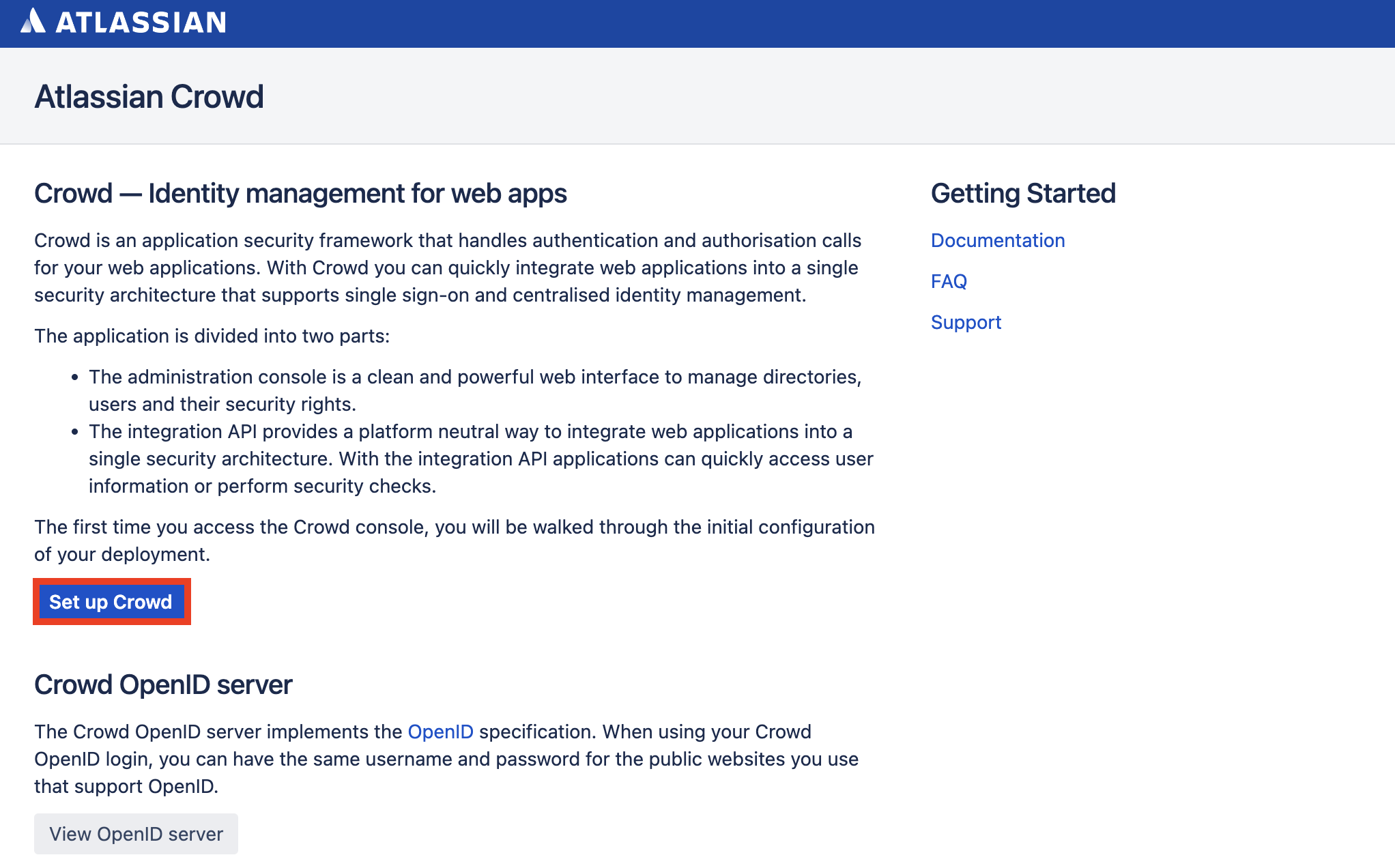
브라우저에서 http://<Server IP>:8095로 접속합니다.
1. 설치 시작: Set up Crowd 클릭
2. 라이선스 입력: 발급받은 키 입력
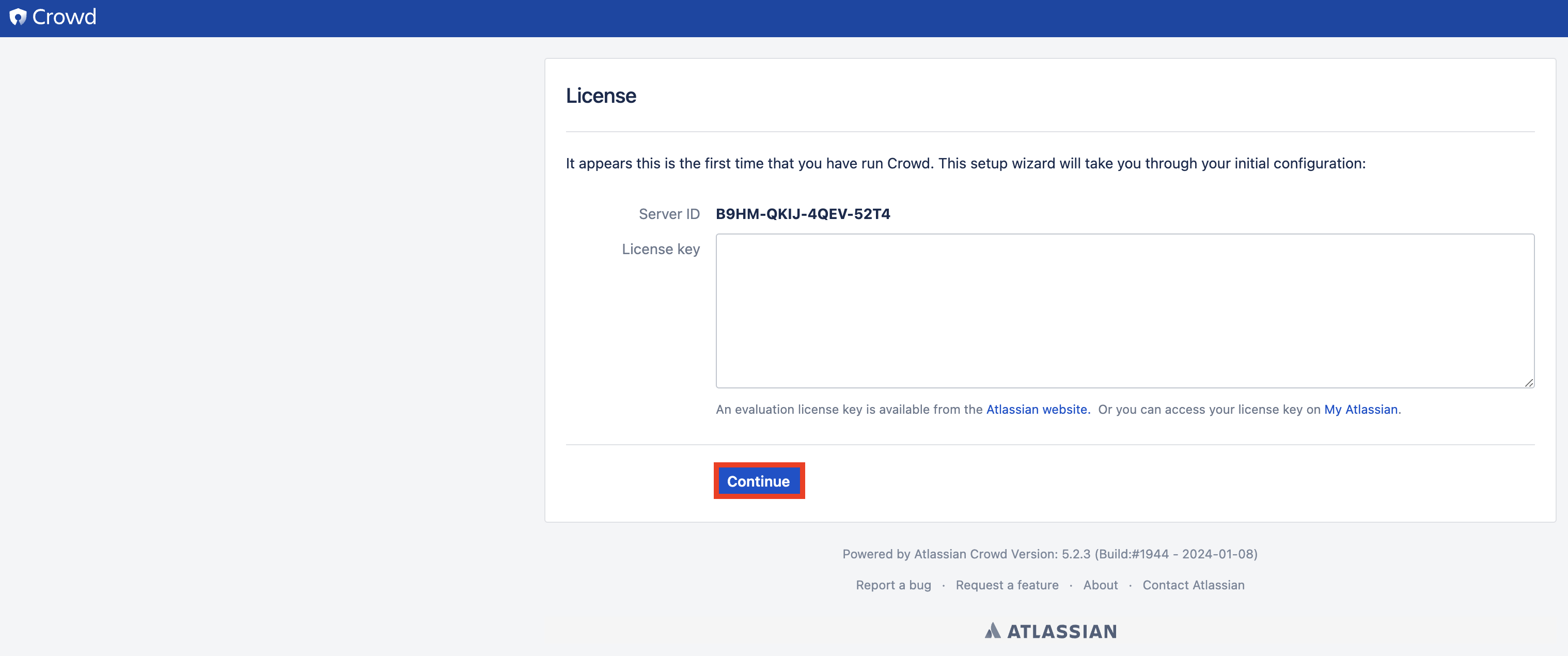
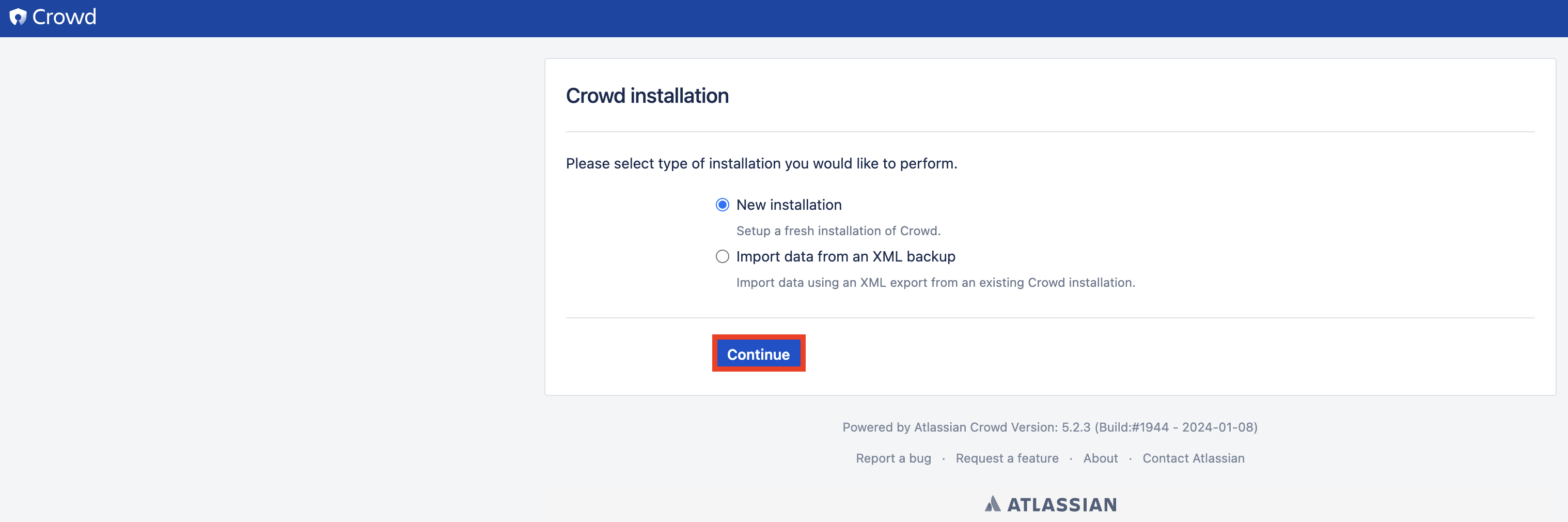
3. 설치 유형: New installation 선택
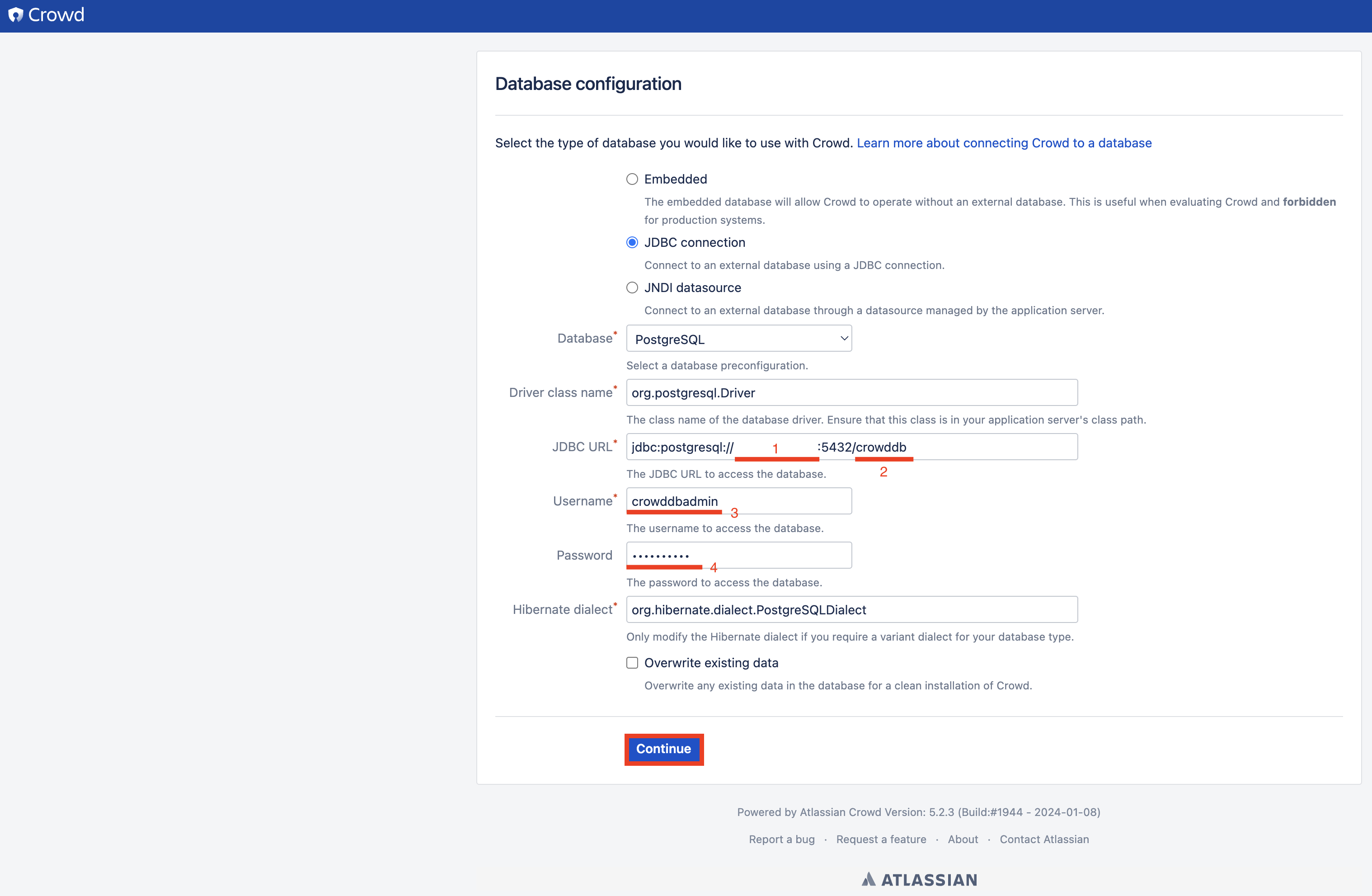
4. 데이터베이스 연결: JDBC Connection 선택 후 DB 정보 입력
5. 옵션 설정: 배포 제목(Deployment title) 등 설정

6. 관리자 계정 생성: 시스템 관리자 정보 입력
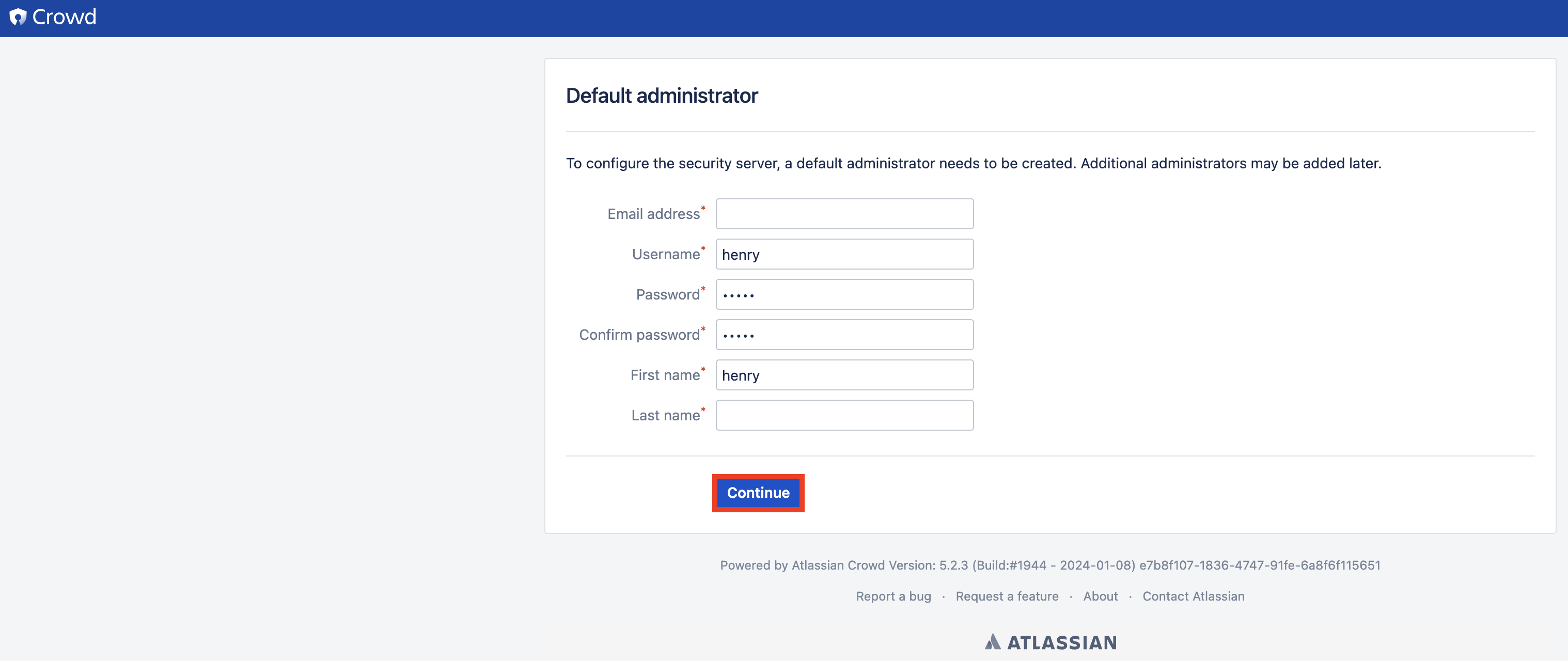
7. 통합 애플리케이션: OpenID 서버 활성화 여부 선택
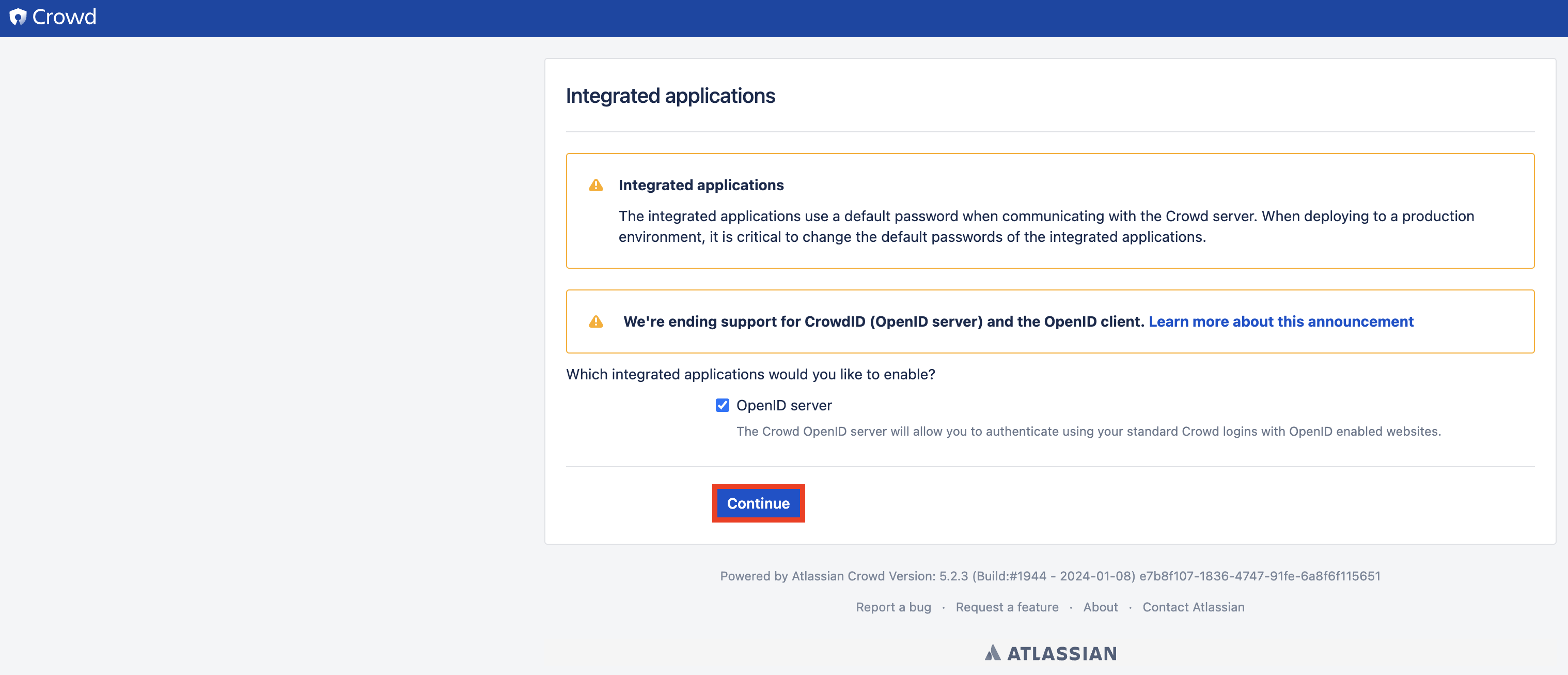
Crowd OpenID 서버를 활용하면 다양한 Atlassian 제품 및 외부 웹사이트에서 Crowd 계정을 이용한 SSO(단일 로그인) 인증을 구현할 수 있습니다.
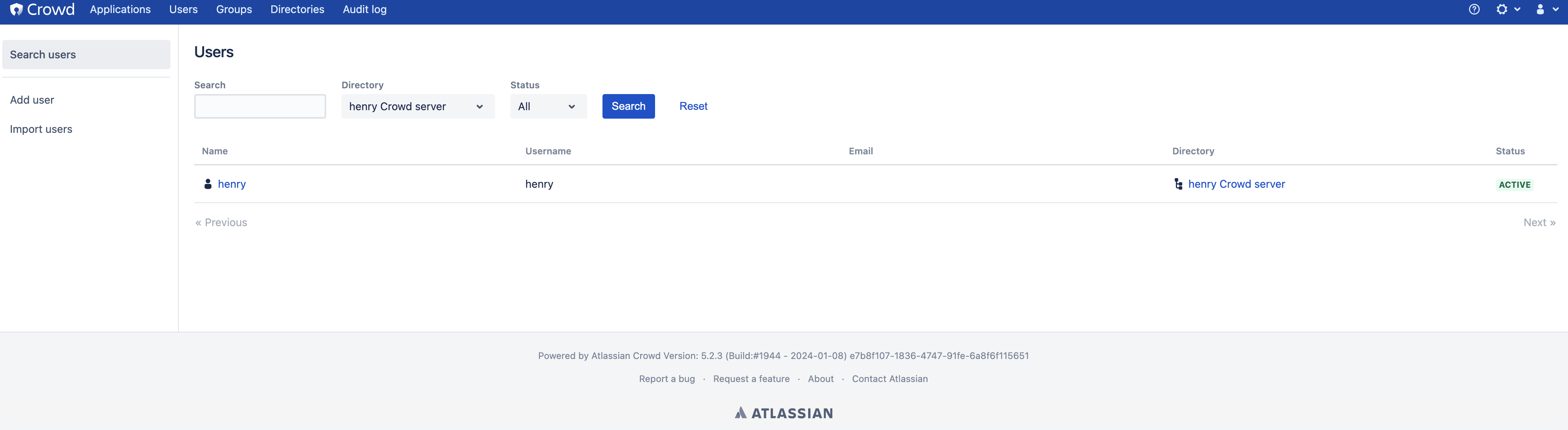
🎉 설치 완료
모든 설정이 완료되었습니다. 이제 Crowd를 통해 중앙 집중식 사용자 관리를 시작해보세요!

'Atlassian' 카테고리의 다른 글
| Atlassian Jira 설치 가이드: 단계별 쉬운 설치 방법 (0) | 2024.01.23 |
|---|---|
| Atlassian Confluence 설치: 초보자를 위한 완벽한 가이드 (0) | 2024.01.22 |